Como mover seus dados do SOLIDWORKS para a nuvem com a plataforma 3DEXPERIENCE
A transformação digital já é uma realidade na engenharia e no desenvolvimento de produtos.
Com o acesso à plataforma 3DEXPERIENCE incluso em todas as licenças do SOLIDWORKS, empresas de diferentes portes têm hoje a possibilidade de migrar seus dados para a nuvem e liberar todo o potencial da colaboração em tempo real.
Mas afinal, como funciona esse processo de salvar projetos no ambiente 3DEXPERIENCE? Quais as melhores práticas para evitar falhas, duplicidades e perda de dados? Neste artigo, mostramos o passo a passo e os principais recursos para garantir uma migração segura e eficiente.
Por que levar seus dados para a nuvem?
Antes de falar do “como”, vale reforçar o “porquê”.
Ao centralizar seus arquivos de projeto na plataforma 3DEXPERIENCE, sua empresa ganha:
Colaboração em tempo real entre equipes internas e externas.
Segurança no armazenamento e versionamento dos arquivos.
Acesso remoto de qualquer dispositivo conectado à internet.
Integração direta com o SOLIDWORKS, sem necessidade de sistemas paralelos.
Essa mudança não é apenas tecnológica, mas também estratégica: reduz retrabalhos, acelera ciclos de aprovação e facilita a inovação.
Opções para salvar arquivos do SOLIDWORKS na 3DEXPERIENCE
Existem duas formas principais de levar seus dados para a nuvem:
1. Salvando diretamente no SOLIDWORKS
Ideal para um número pequeno de arquivos, peças ou montagens.
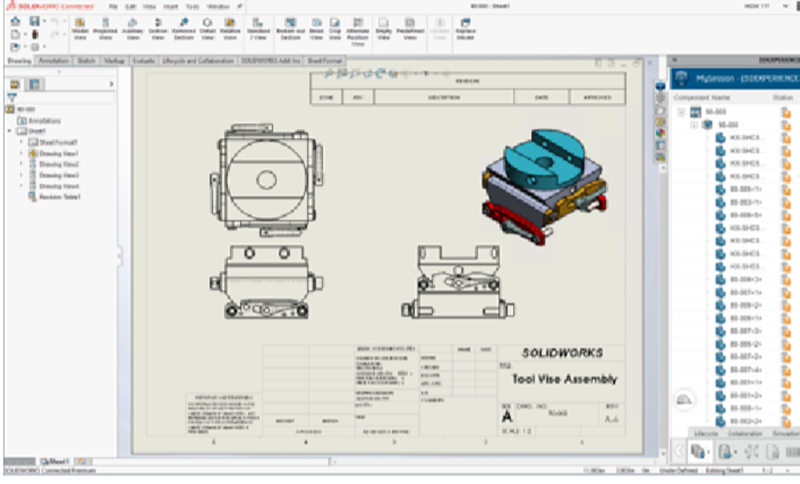
Abra o SOLIDWORKS Desktop com o complemento Collaborative Designer ou inicie o 3DEXPERIENCE SOLIDWORKS.
Selecione o arquivo desejado e visualize sua estrutura no painel MySession.
Clique com o botão direito do mouse no arquivo ou montagem e selecione Salvar com Opções.
Defina os marcadores (etiquetas de organização dentro da plataforma).
Confirme em Salvar e pronto: seu projeto já estará disponível na nuvem.
Dica prática: use marcadores para organizar melhor seus arquivos e facilitar buscas futuras.
2. Salvando em lote (Bulk Upload)
Se sua empresa tem muitas pastas e projetos para migrar de uma só vez, a ferramenta Salvar em Lote no 3DEXPERIENCE é a escolha certa.
Antes de iniciar o upload, recomenda-se usar o Assistente de Preparação de Arquivos, disponível no menu Ferramentas do SOLIDWORKS. Ele verifica problemas comuns como:
Propriedades personalizadas incompatíveis com os atributos da plataforma.
Arquivos duplicados em pastas diferentes (com opção de mesclar).
Referências externas que precisam ser incluídas no processo de migração.
Depois da verificação, basta selecionar as pastas de origem, definir os espaços colaborativos e aplicar marcadores. O sistema organiza os dados e os envia para a nuvem de forma assíncrona — ou seja, você pode continuar trabalhando no SOLIDWORKS enquanto o upload acontece.
Boas práticas para uma migração sem erros
Use Salvar no 3DEXPERIENCE para arquivos individuais ou pequenas estruturas.
Prefira Salvar em Lote quando houver grandes volumes de dados.
Sempre utilize o Assistente de Preparação de Arquivos antes do upload.
Organize seus dados com marcadores claros e consistentes.
Revise o relatório final para confirmar se todos os arquivos foram carregados corretamente.

Conclusão: colaboração e eficiência na nuvem
Migrar seus projetos do SOLIDWORKS para a plataforma 3DEXPERIENCE vai muito além de armazenamento em nuvem. Trata-se de dar um passo em direção a uma engenharia mais colaborativa, ágil e segura.
Com os recursos de integração e organização oferecidos pelo sistema, sua empresa reduz retrabalhos, acelera decisões e fortalece a inovação.
Quer ver uma demonstração prática? Entre em contato com a UVW, especialista em soluções SOLIDWORKS e 3DEXPERIENCE no Brasil, e descubra como levar seus dados para a nuvem pode transformar o dia a dia da sua equipe de engenharia.