
Como criar um Ábaco Caterpillar no SOLIDWORKS
Aprender a usar o SOLIDWORKS pode ser muito mais divertido e didático quando aplicamos os recursos em projetos práticos.
Neste tutorial, você vai aprender a criar um ábaco em formato de lagarta, explorando ferramentas essenciais como padrões lineares, extrusão, varredura e flexão.
O modelo final é ideal para iniciantes e também para quem quer aprimorar técnicas de modelagem 3D e visualização de projetos.
1. Estruturando o corpo da lagarta

O primeiro passo é criar o corpo da lagarta com esboços simples e extrusão.
Esboce apenas uma seção do corpo da lagarta e defina completamente o esboço.
Utilize o recurso Padrão Linear para replicar o corpo ao longo da direção desejada.
Configure 4 instâncias com espaçamento de 58 mm para formar o corpo completo.
Usar padrões lineares economiza tempo e garante consistência nas dimensões do modelo.

2. Criando os trilhos para as contas
Para montar os trilhos por onde as contas vão deslizar:
Adicione um plano médio ao segmento do corpo da lagarta.
Esboce um arco nesse plano e defina o esboço completamente.
Utilize o recurso Ressalto/Base Varrido com um perfil circular de 2,5 mm, desmarcando a opção de mesclagem.
Aplique novamente o Padrão Linear para criar 4 instâncias espaçadas em 58 mm.
Isso garante que os trilhos fiquem uniformes e funcionais para o movimento das contas.

3. Modelando as antenas da lagarta
As antenas conferem caráter e realismo ao modelo:
Crie um esboço na face do corpo da lagarta.
Use o recurso Extrusão com deslocamento: deslocamento de 4,5 mm e espessura de 2 mm.

3. Use o Padrão Linear para criar 10 contas, espaçadas em 6,5 mm.
4. Para replicar em outras trilhas, utilize o Mover/Copiar Corpos, mantendo a organização para facilitar a aplicação de aparências.
Essa técnica garante controle sobre o agrupamento das contas, facilitando ajustes futuros.

4. Modelando as contas do ábaco
Para criar as contas que deslizam pelos trilhos:
Esboce o perfil superior da conta e faça a extrusão de 6,5 mm, deslocando da base.
Adicione chanfros nas bordas superior e inferior e filete de 2 mm para suavização.
Use o Padrão Linear para criar 10 contas, espaçadas em 6,5 mm.
Para replicar em outras trilhas, utilize o Mover/Copiar Corpos, mantendo a organização para facilitar a aplicação de aparências.
Essa técnica garante controle sobre o agrupamento das contas, facilitando ajustes futuros.

5. Integrando antenas e corpo
Para unir os elementos sem perder funcionalidade:
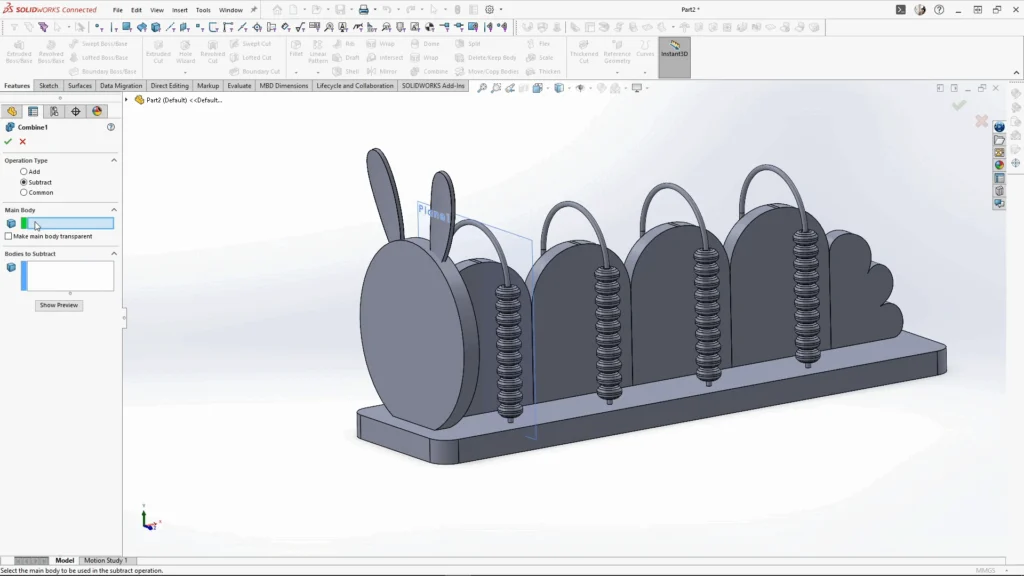
Copie as antenas e combine os corpos usando Combinar → Subtrair, criando encaixes perfeitos na cabeça da lagarta.
Em seguida, selecione Combinar → Adicionar para unir todos os segmentos do corpo em um único sólido.
Assim, o modelo mantém integridade e está pronto para receber os elementos decorativos.
6. Batentes de borracha para os trilhos
Para suavizar o movimento das contas:
Esboce e extruda os batentes, adicionando chanfros nas extremidades.
Utilize Padrão Linear para replicar 4 instâncias com 58 mm de espaçamento.
Espelhe os corpos para simetria no modelo.
Este detalhe evita que as contas “saltem” fora do trilho e aumenta o realismo.

7. Finalizando o ábaco Caterpillar
Aplique todas as aparências e decalques personalizados (PNG com fundo transparente).
Crie um estudo de movimento para animar as contas deslizando pelo ábaco.
Renderize o modelo com o SOLIDWORKS Visualize para conferir cores, texturas e movimento.
O resultado final é um ábaco detalhado, visualmente atraente e totalmente funcional no ambiente 3D.

Conclusão
Criar um modelo como o ábaco Caterpillar no SOLIDWORKS é uma excelente forma de aprender conceitos de modelagem, padrões, extrusão e flexão de forma prática. Projetos assim ajudam a desenvolver habilidades que podem ser aplicadas em design industrial, prototipagem e engenharia de produtos.
Fale com nossos especialistas e descubra como transformar seu conhecimento em SOLIDWORKS em projetos funcionais e visualmente impactantes.


